
Η υποβολή της φόρμας συμμετοχής και συγκατάθεσης και των φωτογραφιών θα πρέπει να γίνει με μέριμνα του υπεύθυνου εκπαιδευτικού μέχρι την 1η Απριλίου 2024.
Για την υποβολή της αίτησης ακολουθείστε την παρακάτω διαδικασία:

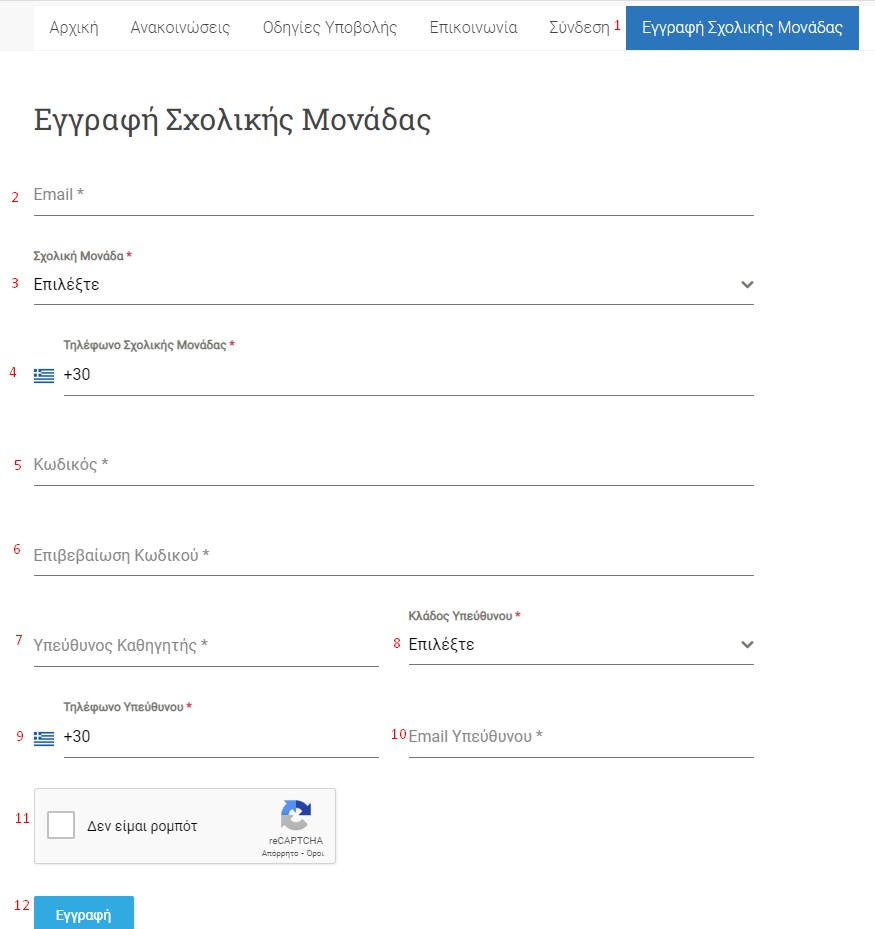
Στη φόρμα που εμφανίζεται
2) συμπληρώνετε το email της σχολικής μονάδας,
Παρακαλούμε να χρησιμοποιήσετε το επίσημο email της Σχολικής Μονάδας του Πανελλήνιου Σχολικού δικτύου.
3) επιλέγετε τη σχολική μονάδα από την υπάρχουσα λίστα (γράψτε 3-4 γράμματα της ονομασίας της για να περιορίσετε τη λίστα και να διευκολύνετε την επιλογή)
4) συμπληρώνετε το τηλέφωνο της σχολικής μονάδας
5, 6) Ορίζετε τον κωδικό σας
7, 8, 9, 10 (x3) Ορίζετε τα ονοματεπώνυμο/κλάδο/τηλέφωνο/email για 1-3 υπεύθυνους εκπαιδευτικούς. Αν παραστεί ανάγκη για περισσότερους επικοινωνήστε με την οργανωτική επιτροπή του διαγωνισμού.
Παρακαλούμε τα στοιχεία των υπευθύνων να είναι ορθά διότι θα χρησιμοποιηθούν για την έκδοση και την αποστολή των βεβαιώσεων τους.
11) Κάνετε κλικ στο πλαίσιο "Δεν είμαι ρομπότ" και
12) τέλος πατάτε το κουμπί Εγγραφή
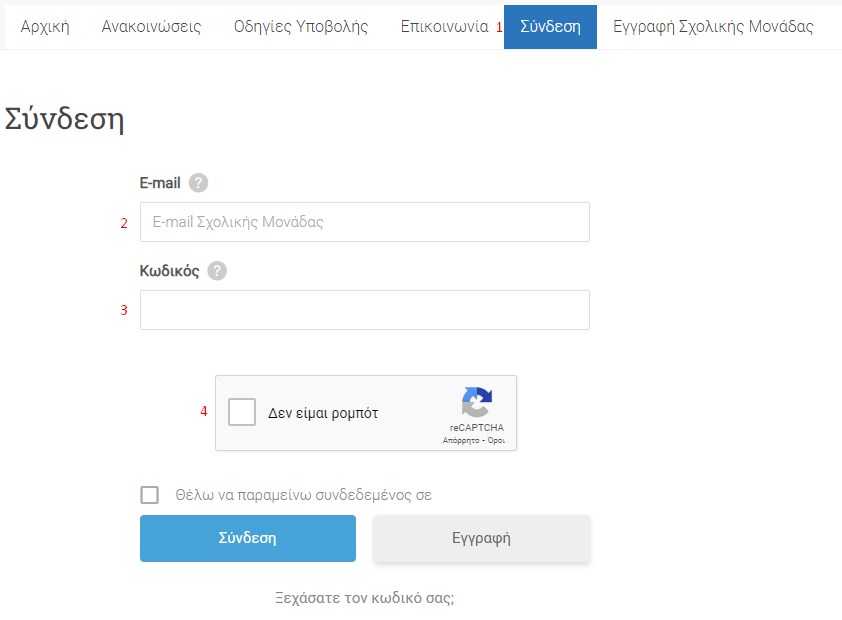
Σε περίπτωση που δεν θυμάστε τα στοιχεία σύνδεσης (όνομα χρήστη, κωδικός), μπορεί να κάνετε ανάκτηση.
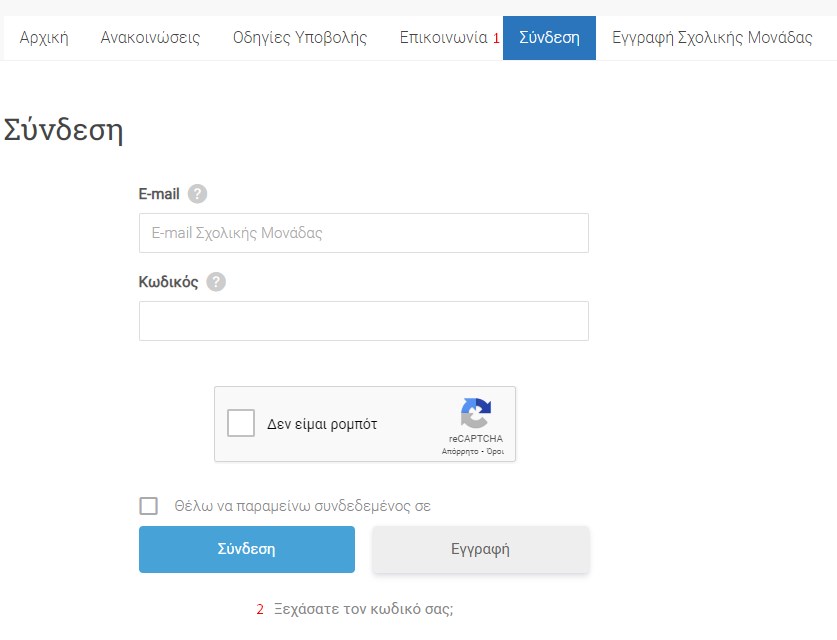
Για την ανάκτηση επιλέγετε την επιλογή Σύνδεση και στην συνέχεια την επιλογή "Ξεχάσατε τον κωδικό σας"
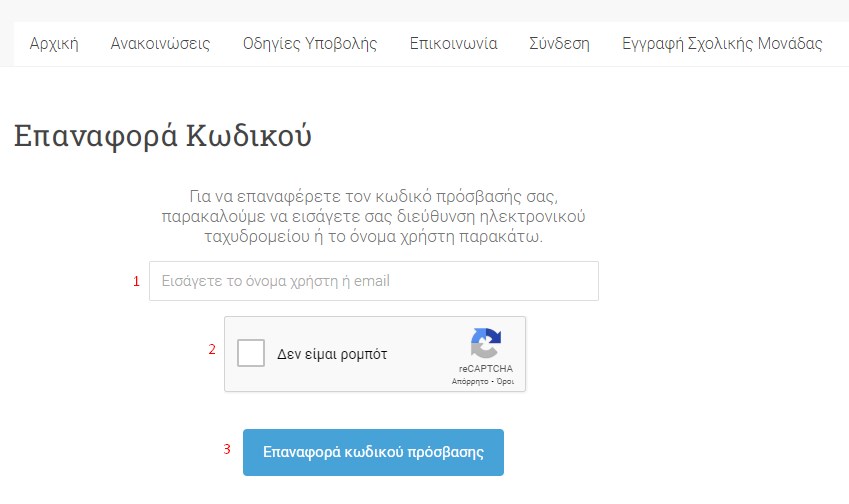
Στη σελίδα Επαναφορά Κωδικού που θα εμφανιστεί, θα συμπληρώσετε τον λογαριασμό email που δηλώσατε κατά την εγγραφή σας, προκειμένου να παραλάβετε ένα αυτοματοποιημένο email με τον σύνδεσμο για τον ορισμό νέου κωδικού.
Σε περίπτωση που δεν παραλάβετε το αυτοματοποιημένο email εντός μίας ώρας, επικοινωνήστε με την Τεχνική Υποστήριξη στο email: it@kritis.pde.sch.gr
Επιλέγετε Αίτηση Συμμετοχής από το μενού κι εμφανίζεται η παρακάτω φόρμα:
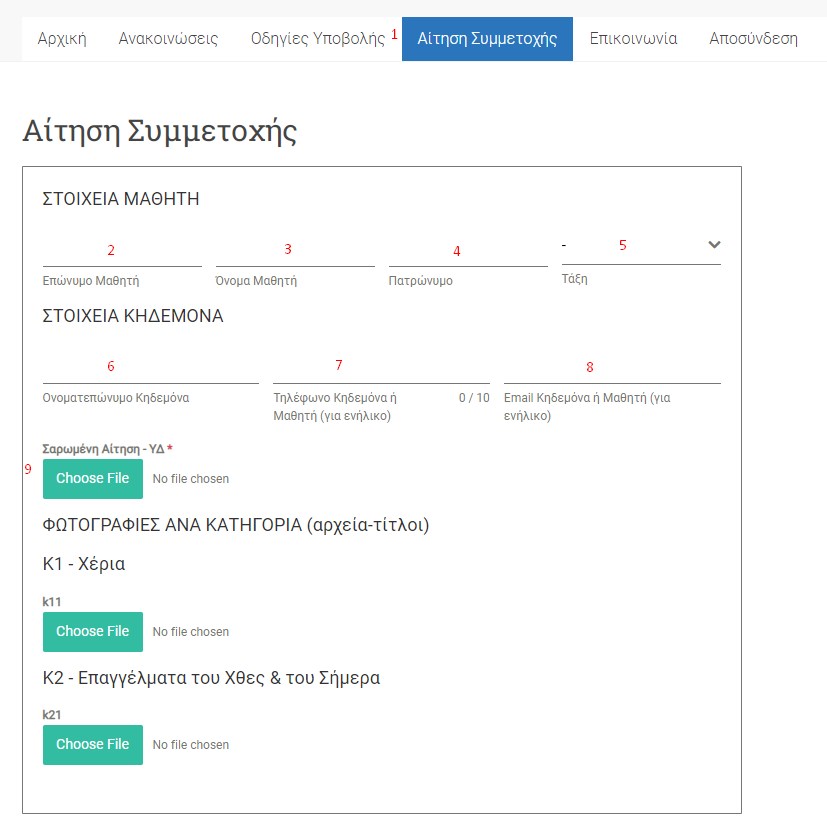
Επιλέγετε το αρχείο aitisi_Yp_Dilosi_Επώνυμο-Όνομα μαθητή.pdf με την υπογεγραμμένη/σαρωμένη αίτηση, πατώντας το κουμπί Choose File κι επιλέγοντάς την από τον ηλεκτρονικό φάκελο που έχει παραδώσει ο μαθητής.

Κατηγορία Αριθμός Εικόνας. j p g
Σημ. Οι φωτογραφίες που θα υποβληθούν θα πρέπει να έχουν τη μεγαλύτερη πλευρά τους τουλάχιστο 3000pixel.
Παράδειγμα:
Η μαθήτρια Κωνσταντίνα Κωνσταντίνου υποβάλλει 4 φωτογραφίες. Συγκεκριμένα, υποβάλει 1 φωτογραφία στην κατηγορία Κ1 και 3 φωτογραφίες στην κατηγορία Κ2. Οι ονομασίες των 4 αρχείων θα είναι: k11.jpg, k21.jpg, k22.jpg, k23.jpg

Τη στιγμή που επιλέγουμε το αρχείο k11 εμφανίζεται πεδίο για να συμπληρωθεί ο τίτλος της φωτογραφίας που αντιστοιχεί σ' αυτό το αρχείο. Επιπλέον "ανοίγει" η δυνατότητα να επιλεγεί - πατώντας αντίστοιχο κουμπί - επόμενο αρχείο (k12) για αυτή την κατηγορία. Στο παράδειγμα μας δεν υπάρχει, οπότε δεν πατάμε το συγκεκριμένο κουμπί.
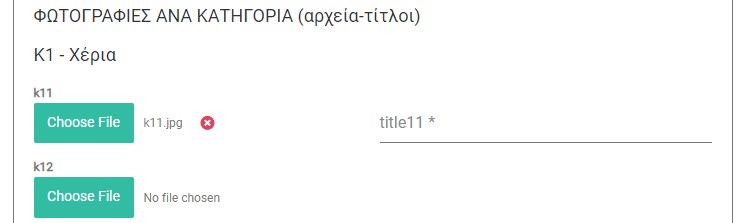
Παρομοίως δουλεύουμε για την κατηγορία K2. Αρχικά επιλέγουμε το κουμπί Choose File για το αρχείο k21, επιλέγουμε το αρχείο, συμπληρώνουμε τον τίτλο γι' αυτό στο πεδίο που εμφανίζεται. Πατάμε το κουμπί κι επιλέγουμε το k22, συμπληρώνουμε και γι' αυτό τον τίτλο, τέλος πατάμε το κουμπί κι επιλέγουμε το αρχείο k23 και συμπληρώνουμε και τον τελευταίο τίτλο. Σημ. Οι τίτλοι γίνονται copy-paste από το aitisi_Yp_Dilosi_Επώνυμο-Όνομα μαθητή.docx
ΣΗΜΕΙΩΣΗ! Εφιστάται η προσοχή σας στην σωστή καταχώριση των τίτλων των φωτογραφιών που ανεβάζονται, διότι αυτούσιοι αυτοί θα εμφανιστούν και στην εκτύπωση των έργων που θα διακριθούν / συμμετέχουν στην έκθεση του διαγωνισμού.
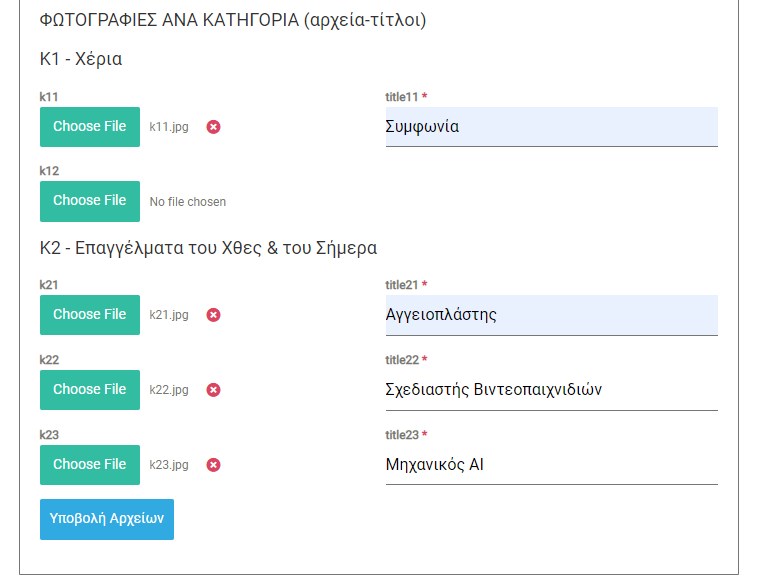
- Πατώντας το μπλε κουμπί "Υποβολή Αρχείων" ξεκινάει η διαδικασία υποβολής των αρχείων της αίτησης. Η διαδικασία ολοκληρώνεται όταν εμφανιστεί μήνυμα όπως το παρακάτω:
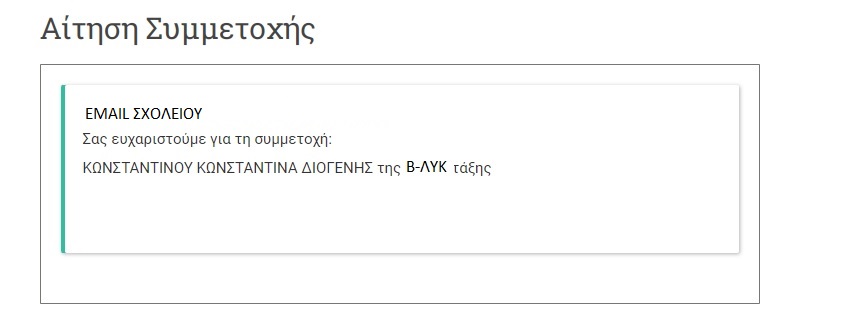
- Ταυτόχρονα θα λάβετε επιβεβαιωτικό email με τα στοιχεία που αποστείλατε στην ηλεκτρονική διεύθυνση του σχολείου με την οποία κάνατε την εγγραφή σας.
- Σε κάθε άλλη περίπτωση η αίτηση δεν έχει καταχωρισθεί και πρέπει να επαναλάβετε τη διαδικασία.
Σημ. Η υποβολή αρχείων μπορεί να καθυστερήσει ανάλογα με το συνολικό μέγεθος των φωτογραφιών που υποβάλλονται και την ποιότητα της σύνδεσης στο διαδίκτυο.